학습할 내용
이 실습에서는 Python 앱으로 다음 작업을 수행하는 방법을 알아봅니다.
- 클론/다운로드
- 테스트
- 업데이트
- 테스트
- 배포
작업 1. Google App Engine Admin API 사용 설정
App Engine Admin API를 사용하면 개발자가 App Engine 애플리케이션을 프로비저닝하고 관리할 수 있습니다.
- 왼쪽 탐색 메뉴에서 API 및 서비스 > 라이브러리를 클릭합니다.
- 검색창에 'App Engine Admin API'를 입력합니다.
- App Engine Admin API 카드를 클릭합니다.
- 사용 설정을 클릭합니다. API 사용 설정 메시지가 표시되지 않으면 이미 사용 설정되어 있으므로 추가 작업이 필요하지 않습니다.
작업 2. Hello World 앱 다운로드
간단한 Python용 Hello World 앱을 사용하면 Google Cloud에 앱을 배포하는 방법을 빠르게 익힐 수 있습니다. 다음 단계를 따라 Google Cloud 인스턴스에 Hello World를 다운로드합니다.
1. 다음 명령어를 입력하여 Hello World 샘플 앱 저장소를 Google Cloud 인스턴스에 복사합니다.
git clone https://github.com/GoogleCloudPlatform/python-docs-samples.git
cd python-docs-samples/appengine/standard_python3/hello_world
기본적인 명령어는 리눅스와 거의 같습니다!
sudo apt update
sudo apt install -y python3-venv
python3 -m venv myenv
source myenv/bin/activate
가상환경을 설치해주고 활성화 시켜줍니다!
작업 3. 애플리케이션 테스트
사전 설치된 App Engine SDK에 포함된 Google Cloud 개발 서버(dev_appserver.py)를 사용하여 애플리케이션을 테스트합니다.
- 앱의 app.yaml 구성 파일이 있는 helloworld 디렉터리에서 다음 명령어를 사용하여 Google Cloud 개발 서버를 시작합니다.
flask --app main run
Ctrl + C를 누르면 종료할 수 있습니다~
이제 개발 서버가 실행되고 포트 5000에서 요청을 수신 대기합니다.
- 웹 미리보기(
 ) > 포트 변경을 클릭하여 결과를 확인합니다.
 - 포트 번호를 5000으로 변경하고 변경 및 미리보기를 클릭합니다.
- 새 브라우저 창에 다음이 표시됩니다.
- Ctrl+C를 눌러 서버를 중단합니다.

작업 4. 변경하기
이 작업에서는 main.py를 편집하여 'Hello World!'를 'Hello, Cruel World!'로 변경합니다.
- 다음 명령어를 입력하여 nano에서 main.py를 열고 콘텐츠를 수정합니다.
nano main.py- 'Hello World!'를 'Hello, Cruel World!'로 업데이트합니다.

- Ctrl + S를 눌러 파일을 저장하고 Ctrl + X를 눌러 종료합니다.
- 다음 명령어를 사용하여 Google Cloud 개발 서버를 다시 시작합니다.
flask --app main run
- Hello World! 브라우저를 새로고침하거나 웹 미리보기(
 ) > 5000 포트에서 미리보기를 클릭하여 결과를 확인합니다.
- Ctrl+C를 눌러 서버를 중단합니다.
작업 5. 앱 배포
- App Engine에 앱을 배포하려면 app.yaml 파일이 있는 애플리케이션의 루트 디렉터리에서 다음 명령어를 실행합니다.
gcloud app deploy- 해당 지역을 나타내는 숫자를 입력합니다. <REGION>
- 그러면 App Engine 애플리케이션이 생성됩니다.
출력 예시:
Creating App Engine application in project [qwiklabs-gcp-233dca09c0ab577b] and region ["REGION"]....done.
Services to deploy:

descriptor:      [/home/gcpstaging8134_student/python-docs-samples/appengine/standard/hello_world/app.yaml]
source:          [/home/gcpstaging8134_student/python-docs-samples/appengine/standard/hello_world]
target project:  [qwiklabs-gcp-233dca09c0ab577b]
target service:  [default]
target version:  [20171117t072143]
target url:      [https://qwiklabs-gcp-233dca09c0ab577b.appspot.com]

Do you want to continue (Y/n)?
- 세부정보를 확인하고 서비스 배포를 시작하라는 메시지가 표시되면 Y를 입력합니다.
출력 예시:
Beginning deployment of service [default]...
Some files were skipped. Pass `--verbosity=info` to see which ones.
You may also view the gcloud log file, found at
[/tmp/tmp.dYC7xGu3oZ/logs/2017.11.17/07.18.27.372768.log].
╔════════════════════════════════════════════════════════════╗
╠═ Uploading 5 files to Google Cloud Storage                ═╣
╚════════════════════════════════════════════════════════════
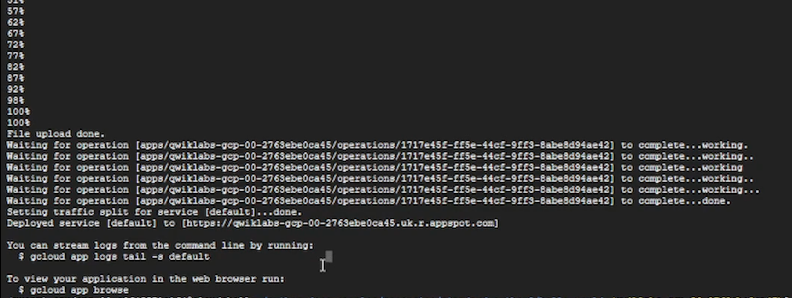
File upload done.
Updating service [default]...done.
Waiting for operation [apps/qwiklabs-gcp-233dca09c0ab577b/operations/2e88ab76-33dc-4aed-93c4-fdd944a95ccf] to complete...done.
Updating service [default]...done.
Deployed service [default] to [https://qwiklabs-gcp-233dca09c0ab577b.appspot.com]

You can stream logs from the command line by running:
  $ gcloud app logs tail -s default

To view your application in the web browser run:
  $ gcloud app browse
참고: 앱을 배포하는 동안 'Unable to retrieve P4SA'라는 오류가 표시되면 위의 명령어를 다시 실행합니다.
작업 6. 애플리케이션 보기
- 브라우저를 실행하려면 다음 명령어를 입력한 후 제공된 링크를 클릭합니다.
gcloud app browse출력 예시(링크는 사용자마다 다름):
Did not detect your browser. Go to this link to view your app:
https://qwiklabs-gcp-233dca09c0ab577b.appspot.com
애플리케이션이 배포되었으며 브라우저에서 짧은 메시지를 읽을 수 있습니다.

수고하셨습니다.
이 실습에서는 기본 Python 앱을 App Engine에 배포하는 방법을 배웠습니다.
GCP를 이용하여 파이썬 앱을 배포해봤는데 서버구축 및 운영실습 수업시간 때 배웠던 리눅스 명령어나 깃 공부했던게 여기서도 쓰이는 걸 보고 역시 기초 공부는 어딘가에선 써먹을 곳이 많구나라는 것을 느꼈습니다!
Copyright 2026 Google LLC. All rights reserved. Google 및 Google 로고는 Google LLC의 상표입니다. 기타 모든 회사명 및 제품명은 해당 업체의 상표일 수 있습니다.
'Google-Studyjam [with GCP]' 카테고리의 다른 글
| [구글 스터디잼] Cloud Storage: Qwik Start - Google Cloud 콘솔 (0) | 2026.04.28 |
|---|